
 Przewodniki eSIM
15 lutego 20264 min
Czy mój telefon obsługuje eSIM? Sprawdź w 2 sekundy (Lista 2026)
4 sprawdzone metody szybkiego sprawdzenia, czy Twój smartfon obsługuje eSIM (symulator, ustawienia, kod #06#...)

Marzysz o błyskawicznym połączeniu telefonu z Internetem bez zmagania się z malutką kartą nano-SIM? eSIM jest właśnie do tego! Zapomnij o kłopotach z fizycznym wkładaniem karty...
W tym kompletnym przewodniku pokażemy Ci krok po kroku, jak zainstalować kartę eSIM w telefonie iPhone lub Android. A jeśli wkrótce wybierasz się w podróż, dowiedz się, jak aktywować kartę eSIM voilà za pomocą trzech kliknięć. Gotowy? Zaczynamy!
Android jest nieco bardziej zróżnicowany w zależności od marki, ale proces pozostaje intuicyjny. Niezależnie od tego, czy masz Samsunga, Pixela czy Xiaomi, poprowadzimy Cię krok po kroku. Weź głęboki oddech, to proste!
Wszystkie najnowsze modele Samsung Galaxy, Google Pixel, Oppo, Huawei lub Xiaomi obsługują eSIM. Sprawdź to w ustawieniach lub na stronie producenta.
Podobnie jak w przypadku iPhone'a, do pobrania karty eSIM konieczne jest połączenie ze stabilną siecią Wi-Fi.
Otwórz Ustawienia → Sieć i Internet → Karta SIM / Menedżer kart SIM → Dodaj plan taryfowy (nazwa może się różnić w zależności od marki).
Wybierz "Dodaj eSIM”, a następnie "Zeskanuj kod QR”. Zeskanuj kod dostarczony przez operatora lub wprowadź dane ręcznie (adres SM-DP+ i kod aktywacyjny).
Po pobraniu profilu potwierdź instalację. Następnie możesz:
👉 Jeśli podróżujesz, włącz roaming danych, aby zapewnić płynne połączenie. W voilà jest to wliczone w cenę bez ukrytych kosztów!

Krok 1: Aktywuj z voilà
W aplikacji voilà naciśnij "Zainstaluj eSIM" na swojej eSIM.

Krok 2: Skonfiguruj eSIM
Pojawi się okno Google, naciśnij "Setup", aby rozpocząć instalację.

Krok 3: Dodaj eSIM
Potwierdź dodanie eSIM operatora, naciskając "Add".

Krok 4: eSIM zainstalowana
Twoja eSIM pojawia się w menedżerze SIM, aktywowana i gotowa do użycia.

Krok 5: Włącz roaming
Włącz "Data roaming" w ustawieniach sieci. Jesteś połączony!
W voilà maksymalnie uprościliśmy procedurę. Bez papierkowej roboty, tylko konkrety. Wyobraź sobie: otrzymujesz swój kod QR pocztą elektroniczną, skanujesz go i gotowe - masz dostęp do Internetu na całym świecie. 👉 Gotowy, aby wypróbować?
Przede wszystkim upewnij się, że masz stabilne połączenie Wi-Fi lub aktywne dane komórkowe, aby umożliwić pobranie profilu eSIM.
Zeskanuj kod QR otrzymany w wiadomości e-mail lub wprowadź ręcznie informacje aktywacyjne w ustawieniach telefonu, aby dodać pakiet eSIM voilà.
Po zainstalowaniu karty wystarczy aktywować roaming danych w ustawieniach telefonu komórkowego... i gotowe! Twoja karta eSIM jest gotowa do użycia!
Aktywacja w 3 minuty
Obsługa w języku francuskim w cenie

SOUTH KOREA
active
20 Go
remaining
Operator
SKTelecom, LGU+
Expires
In 3d • Jun 12
Top up

THAILAND
active
20 Go
remaining
Operator
AIS
Expires
In 3d • Jun 12
Top up

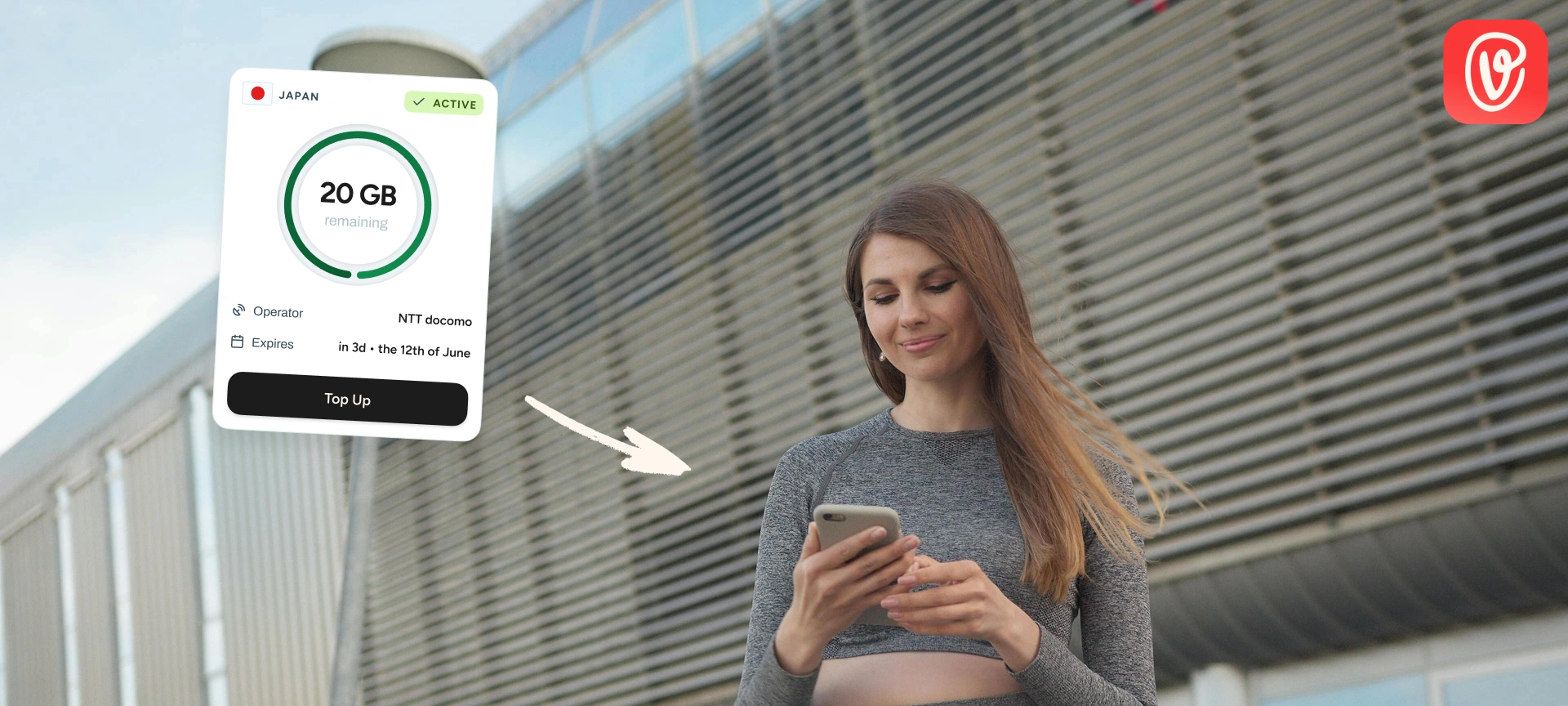
JAPAN
active
20 Go
remaining
Operator
NTT docomo
Expires
In 3d • Jun 12
Top up
Brak zablokowanych aplikacji
Udostępnianie internetu
Obsługa klienta 24/7
Brak zablokowanych aplikacji
Udostępnianie internetu
Obsługa klienta 24/7
Podróżuj za granicę bez obaw: koniec z opłatami roamingowymi, problemami z połączenia i nieoczekiwanymi doładowaniami. Dzięki podróżnej karcie eSIM jesteś online wszędzie, bez stresu.
Rony jest naszym wewnętrznym ekspertem w zakresie podróży z połączeniem. Zawsze zainteresowany i nigdy nie zbyt daleko od lotniska, bada najnowsze destynacje, jednocześnie testując najnowsze rozwiązania eSIM. Podpisuje nasze artykuły dotyczące podróży i technologii mobilnych, z jednym zadaniem: przekształcić odkrycia w jasne, wiarygodne i inteligentne porady, aby wspierać was wszędzie na świecie.
Zobacz wszystkie artykułyPrzewodniki eSIM4 sprawdzone metody szybkiego sprawdzenia, czy Twój smartfon obsługuje eSIM (symulator, ustawienia, kod #06#...)
 Przewodniki eSIM
Dowiedz się, jak działa eSIM z numerem telefonu: połączenia, SMS-y, aktywacja, ceny i korzystanie podczas podróży.
 Przewodniki eSIM
Jak to działa, kompatybilne modele, operatorzy i porady dotyczące wyboru zegarka eSIM
Jak zainstalować kartę eSIM w telefonie iPhone?
Na iPhonie jest to niezwykle proste. Apple od lat dba o płynność tego procesu. Wykonaj poniższe czynności, a w mniej niż 5 minut będziesz mieć połączenie!
Krok 1: Sprawdź kompatybilność swojego iPhone'a
Upewnij się, że Twój iPhone obsługuje technologię eSIM. Wszystkie modele od iPhone XS, XR lub nowsze są kompatybilne. Sprawdź również, czy Twoje urządzenie jest odblokowane, a operator oferuje funkcję eSIM.
Krok 2: Połącz się z siecią Wi-Fi
Przed zainstalowaniem karty eSIM podłącz iPhone'a do Internetu (Wi-Fi lub dane komórkowe), aby umożliwić pobranie profilu eSIM.
Krok 3: Otwórz ustawienia iPhone'a
Przejdź do Ustawienia → Dane komórkowe (lub Sieć komórkowa) → Dodaj plan taryfowy.
Krok 4: Zeskanuj kod QR
Zeskanuj kod QR dostarczony przez operatora lub dostawcę eSIM. Możesz również wybrać opcję "Wprowadź dane ręcznie”, jeśli otrzymałeś kod aktywacyjny (SM-DP+ i kod aktywacyjny).
Krok 5: Aktywuj swój pakiet
Po pobraniu profilu postępuj zgodnie z instrukcjami wyświetlanymi na ekranie, aby aktywować linię eSIM. Następnie możesz ustawić tę linię jako główną lub dodatkową oraz wybrać opcje dotyczące danych mobilnych i połączeń.
Wskazówka: Upewnij się, że masz stabilne połączenie Wi-Fi, aby uniknąć przerw w transmisji.
Uwaga: sprawdź, czy Twój iPhone jest zaktualizowany, aby zapewnić optymalną kompatybilność.
Przewodnik wizualny: aktywacja karty eSIM z poziomu aplikacji voila
Krok 1: Aktywacja z tego miejsca
W aplikacji voila dotknij opcji "Zainstaluj eSIM" na karcie eSIM.
Krok 2: Potwierdzenie aktywacji
Pojawi się wyskakujące okienko iOS, naciśnij "Aktywuj".
Krok 3: eSIM gotowy
Karta eSIM jest gotowa do aktywacji, wystarczy nacisnąć przycisk "Kontynuuj".
Krok 4: Potwierdzenie numerów
Sprawdź, czy linie są zaznaczone, a następnie naciśnij przycisk "Kontynuuj".
Krok 5: Konfiguracja w toku
Poczekaj kilka minut, aż usługa mobilna się skonfiguruje.
Krok 6: Aktywacja w toku
Karta eSIM zostanie aktywowana w tle, naciśnij "Gotowe".
Krok 7: Aktywacja eSIM
W ustawieniach pojawi się komunikat "Aktywacja...". Instalacja została zakończona!
Krok 8: Wybór karty eSIM
W miejscu docelowym przejdź do Ustawienia > Dane komórkowe i wybierz kartę eSIM do transmisji danych.
Krok 9: Aktywacja roamingu
Aktywuj "Roaming danych" na swojej linii eSIM. Jesteś teraz połączony!